Champion's League

Barcelona - Inter

Lione - Bayern Monaco

I migliori film di sempre disponibili in streaming solo qui! E tutto gratis!

Visualizzazione post con etichetta advice about pc. Mostra tutti i post

sabato 21 novembre 2009

Proteggersi dai virus: alcuni consigli utili

Il timore di infezione da virus informatico sembra essere in aumento tra gli utenti della telematica. Proponiamo una lista di suggerimenti utili per ridurre i rischi di infezione.

  • Fate dei regolari backup dei dati più importanti;
  • Usate un software di protezione dai virus. Questo significa tre cose: caricarlo come primo programma in esecuzione, controllare ogni giorno se vi sono aggiornamenti sui virus e infine fare uno scan dei file del proprio computer periodicamente;
  • Usate un Firewall come un «gatekeeper» tra il vostro computer e la rete Internet. I Firewall sono essenziali per coloro che hanno una connessione ADSL o via cavo a Internet ma sono preziosi anche per chi utilizza la connessione telefonica;
  • Non tenete il computer allacciato alla rete quando non lo usate. E' consigliato piuttosto disconnettere il computer, se necessario, anche fisicamente.
  • Non aprite gli allegati delle e-mail provenienti da sconosciuti e verificate prima il nome dei mittenti e il soggetto;
  • Siate sospettosi anche di ogni allegato inaspettato inviatovi da chi conoscete poiché esso può essere stato spedito senza che la persona ne sia a conoscenza da una macchina infettata;
  • Scaricate regolarmente i «security patches» (modifiche per incrementare la sicurezza dei software) dal vostro fornitore di software.

Come assemblare un computer partendo da zero

Un computer è formato da diversi componenti che devono essere accuratamente scelti e installati per poter lavorare assieme tra loro ed avere la piena compatibilità e il miglior funzionamento possibile. Al di là delle componenti specifiche di ogni computer che lo differenziano da qualunque altro, la procedura per assemblare un computer partendo dai singoli pezzi è sempre uguale in tutti i casi e segue dei procedimenti che si ripetono in tutti i casi e che è bene seguir nel corretto ordine per riuscire ad ottenere un buon risultato: un computer correttamente funzionante! Con questa guida vi verrà spiegato in generale quali sono i processi che dovete seguire partendo dal caso particolare di un computer ma, quando metterete mano voi stessi, vi accorgerete che la guida rispecchia anche il vostro caso, basta semplicemente adattare l’esempio alla vostra situazione particolare. Per prima cosa procuratevi uno spazio abbastanza grande, libero da ostacoli, stabile, non eccessivamente pieno di polvere, un posto dove poter comodamente sparpagliare tutti componenti necessari; un tavolo dovrebbe andare bene ma eventualmente ricopritelo con un rivestimento per evitare graffi e cose simili... Inoltre i componenti elettronici come la CPU, la memoria RAM e la scheda madre possono essere danneggiati da scariche elettrostatiche. Per evitare il verificarsi di questo inconveniente:
  • Lavorate su superfici che non generino elettricità statica. Se necessario, utilizzate del cartone come base isolante oppure altro materiale che non generi elettricità statica.
  • Prima di maneggiare un componente elettronico, toccate un oggetto di metallo che sia a contatto con il pavimento.
Assicuratevi anche di avere a portata di mano i manuali di tutti i componenti. La stessa verifica va fatta per gli strumenti necessari all’assemblaggio, strumenti che si riducono a un semplice cacciavite a stella perchè per tutto il resto servono semplicemente e mani.

Innanzitutto è d’obbligo l’elenco delle componenti essenziali che dovete possedere per il montaggio di un pc:
  1. Case
  2. Alimentatore
  3. Motherboard (scheda madre)
  4. CPU
  5. Dissipatore CPU
  6. Hard disk
  7. Memoria RAM
  8. Unità ottica
  9. Floppy disk drive
  10. Scheda video
  11. Masterizzatore (opzionale)
  12. Scheda audio
  13. Cavetteria

Chrome OS/ Il sistema operativo anti-Windows di Google?

C'era moltissima attesa per l'annunciata presentazione (o pre-presentazione) di Google Chrome OS, il sistema operativo di Google. Molti hanno pensato che si trattasse di una mossa del colosso delle ricerche in Rete per scalzare il sostanziale monopolio di Microsoft nel settore dei sistemi operativi per personal computer, ma quello che è emerso dal suo debutto è tutt'altro.

Google Chrome OS è basato su Linux (Debian), come previsto, ma non si può installare al posto di Windows, Linux o Mac OS X su qualunque pc: funziona soltanto sugli apparecchi benedetti da Google (o in una macchina virtuale di VMWare, scaricabile come descritto su Lifehacker.com), che per ora non esistono ma saranno sostanzialmente dei netbook e dei telefonini (gira su processori x86 e ARM). Il lancio vero e proprio di Chrome OS avverrà infatti a fine 2010: oggi viene presentata solo un'anteprima per rompere il ghiaccio.

E di ghiaccio da rompere ce n'è parecchio. Chrome OS non supporta i dischi rigidi, per esempio, ma soltanto quelli a stato solido; è Linux, ma non ha applicazioni tradizionali da installare; tutto avviene dentro il browser (che naturalmente è il browser di Google, ossia Chrome); niente dati locali o quasi, perché tutto risiede sulla Rete. Esiste in due versioni, quella a sorgente chiuso (Chrome OS) e quella open source (Chromium).

Come racconta molto informalmente il video esplicativo di Google, Chrome OS è un sistema operativo il cui unico scopo è avviarsi il più velocemente possibile per permettere all'utente di fare la cosa che ormai fa più di ogni altra al computer: accedere a internet. Nella demo, il boot e il caricamento del browser richiedono in tutto soltanto sette secondi. Il computer diventa sostanzialmente un terminale con qualche ornamento in più. Le applicazioni risiedono nel browser e usano l'HTML5 per essere più potenti e versatili delle applicazioni via web attuali. Non c'è un menu Start o un Dock: tutta l'interazione avviene tramite le schede del browser, compresa la configurazione. La mail si consulta tramite Gmail, i documenti si editano tramite Google Docs, e così via.

Google Chrome OS non è dunque la rivoluzione immediata per il pc che molti si aspettavano, ma è comunque una sfida a lungo termine per Microsoft, Apple e il mondo Linux, perché rende sostanzialmente irrilevante il sistema operativo per la maggior parte delle applicazioni che non richiedano la gestione di grandi quantità di dati (editing audio e video, per esempio). Tutto questo ricorda molto la vicenda di Netscape, che doveva rendere irrilevante il sistema operativo alcuni anni fa. Sappiamo com'è andata, e c'è sempre la questione di fondo: ci fidiamo ad affidare tutto, ma proprio tutto, compresi i nostri dati, le nostre foto, le nostre mail, a Google?

lunedì 14 settembre 2009

Modificare password msn, spiare conversazioni, non iscriversi ad alcuni forum!

Eccoci di nuovo, in questo post parleremo di come "spiare" le altre conversazioni sempre in MSN, forum a cui non iscriversi. Iniziamo con MSN. Allora vi dico già che l'unico e sicuro metodo non per rubare ma bensì per modificare le password di MSN è solo uno e molto semplice. Adesso ve lo spiegherò anche grazie all'uso delle immagini. Andate nella pagina iniziale di MSN e cliccate su "Password dimenticata?"Adesso si aprirà una pagina web dove dovrete digitare il l'account della persona alla quale volete cambiare la password di MSN e poi i caratteri visualizzati nell'immagine. OK, adesso andate avanti e arrivate al punto dove vi chiede di scegliere un opzione; voi scegliete questa: "Utilizza la località di residenza e la domanda segreta per verificare la mia identità". Ok una volta scelata questa opzione vi dovrebbe apparire questa pagina.

Ok una volta arrivati qua il percorso si inaspridisce. Infatti qua entra in gioco la fortuna! Allora se la domanda è facile e magari ne conoscete il significato il gioco è fatto! quell'account diventa vostro, ma se non la sapete sarà difficile. L'unico modo sarebbe chiederlo al proprietario dell'account usando domande ambigue.

"Spiare" le conversazioni di MSN. Ok punto 2 della nuova rubrica...
Spiare è possibile, con la complicità di uno dei partecipanti. Per farlo, è necessario usare Messenger Plus! Live, che permette di espandere le funzionalità di Windows Live Messenger.

Se non lo hai già fatto, scarica ed installa subito Messenger Plus! Live. Poi, entra su Windows Live Messenger e scarica questo file. Dopo averlo scaricato, fai doppio click su di esso. Si apre una finestra di Mesenger Plus! che ti chiede se vuoi importare lo script: fai click su Importa e poi su OK.
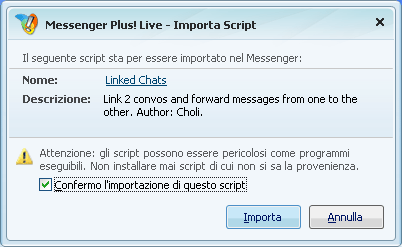
Spiare o intercettare conversazioni in Windows Live Messenger

A questo punto, supponiamo che tu, Andrea, stai parlando con Vincenzo e vuoi fare leggere di nascosto a Francesca i messaggi che stai scambiando con Vincenzo. Nella finestra in cui stai parlando con Vincenzo, fai click sul pulsante Scripts, seleziona Linked Chats e poi Link this chat.
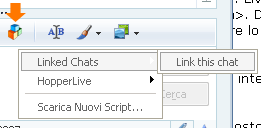
Spiare o intercettare conversazioni in Windows Live Messenger

Nella finestra che si apre, metti un segno di spunta al contatto di Francesca e fai click sul pulsante centrale Link. A partire da questo momento, tutti i messaggi che scambi con Vincenzo vengono mandati di nascosto a Francesca che potrà leggere la vostra conversazione in tempo reale.
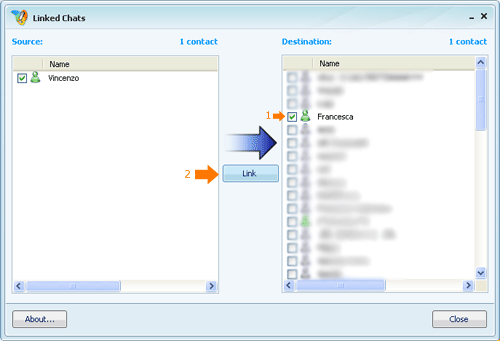
Spiare o intercettare conversazioni in Windows Live Messenger

Se vuoi interrompere l’invio della copia dei messaggi scambiati con Vincenzo a Francesca, devi fare click sul pulsante Unlink nella finestra Linked Chats. Questo non si può definire spiare, è solo un trucchetto stupido ma efficace e infine passiamo al terzo ed ultimo punto della rubrica:

Non registrarsi a certi forum. Questa sarà una piccola parentesi, ma ci tengo a sottolinearla. Non registratevi a forum di cui non sapete niente, a cui sono registrate poche persone e a forum di cui non ne avete sentito parlare. Perchè alcuni possono essere pericolosi per l'incolumità del vostro computer. Con questo chiudo e spero di esservi stato utile! Al prossimo post!

lunedì 31 agosto 2009

Antivirus! Come proteggersi dalle minacce informatiche!

Questo post apprtiene al blog Solo Informatica, per cui potete stare trabquilli che non è una copiatura, in quanto anche questo blog appartiene al sottoscritto!
L'argomento di oggi tratterà sugli antivirus. Iniziamo col dire, per quelli che non sanno cosa è, che l'antivirus è un programma che non permette ai virus di impossessarsi del nostro computer e quindi di scacciarli. Naturalmente tiene al sicuro il computer da ogni tipo di minaccia dai Trojan, che possono essere più pericolosi dei virus, ai Worm e i Dialer. Comunque per tutte le spiegazioni di cosa sia un antivirus vi rimando a wikipedia. Adesso vi farò un elenco dei migliori antivirus in circolazione:
1. Kaspersky version 7.0.0.43 beta - 99.23%
2. Kaspersky version 6.0.2.614 - 99.13%
3. Active Virus Shield by AOL version 6.0.0.308 - 99.13%
4. ZoneAlarm with KAV Antivirus version 7.0.337.000 - 99.13%
5. F-Secure 2007 version 7.01.128 - 98.56%
6. BitDefender Professional version 10 - 97.70%
7. BullGuard version 7.0.0.23 - 96.59%
8. Ashampoo version 1.30 - 95.80%
9. eScan version 8.0.671.1 - 94.43%
10. Nod32 version 2.70.32 - 94.00%

Elimina formattazione dal testo selezionatoQuesti sono i dieci blog più sicuri in assoluto. Come vediamo a comandare la classifica è Kapersky con la versione beta. A quella succede la versione precedente. La classifica è chiusa da Nod32 che però probabilmente è stato sostituito da AntiVir. Le percentuali di ogni Antivirus si basano su un test effettuato su questi. Il test è caratterizzato da un assalto di 174770 virus. Quello che ha resistito a più virus in assoluto è appunto Kapersky. Da segnalare la presenza di altri buonissimi antivirus non presenti in questa classifica ma che consiglio quanto quelli dell top ten: Avast e AVG.
Comunque esistono due forme di Antivirus: la prima è quella base, cioè quella gratis che protegge il computer dalle minacce più facili da eliminare. Consiglio questa opzione a tutti quelli che usano il computer esclusivamente per giocare e che non lavorano costantemente su internet e quindi con possibili minacce. Per questa opzione vi consiglio la forma base di AVG. Io l'ho usata per tanto tempo e mi sono trovato benissimo. L'alternativa a questa opzione è la forma avanzata che protegge il computer da ogni sortaa di virus, Trojan o Warm. Questa opzione però costa in media dai 50 ai 100€. é consigliata a coloro che lavorano ogni giorno al computer e in particolare su internet. Per questa opzione vi sconsiglio Norton Antivirus, che rallenta solo il computer, e naturalmente vi consiglio Kaspersky .Ma è possibile non pagare la forma avanzata di questi antivirus? Allora innanzitutto, c'è da dire che il numero 3 della lista Active Virus Shield è gratis. Gli altri si, possono essere gratis ma solo tramite alcune manovre illegali. Infatti esistono tante licenze fasulle che permettono di non pagare l'antivirus. Per saperne di più e per sapere dove trovare queste licenze fasulle contattemi via e-mail. Il mio indirizzo è andrexdeso@yahoo.it . Non vi posso dire pubblicamente di queste licenze in quanto illegale. Una volta raggiunto un tot di persone, non potrò più fornire licenze in quanto queste finiscono. Grazie a tutti e al prossimo post.